01Ingresar
Cada empresa tiene su propio ambiente en https://<tuempresa>.supply-syncro.cl. Si no lo recuerdas, entra desde Ingresar en este sitio y escribe el nombre de tu empresa.
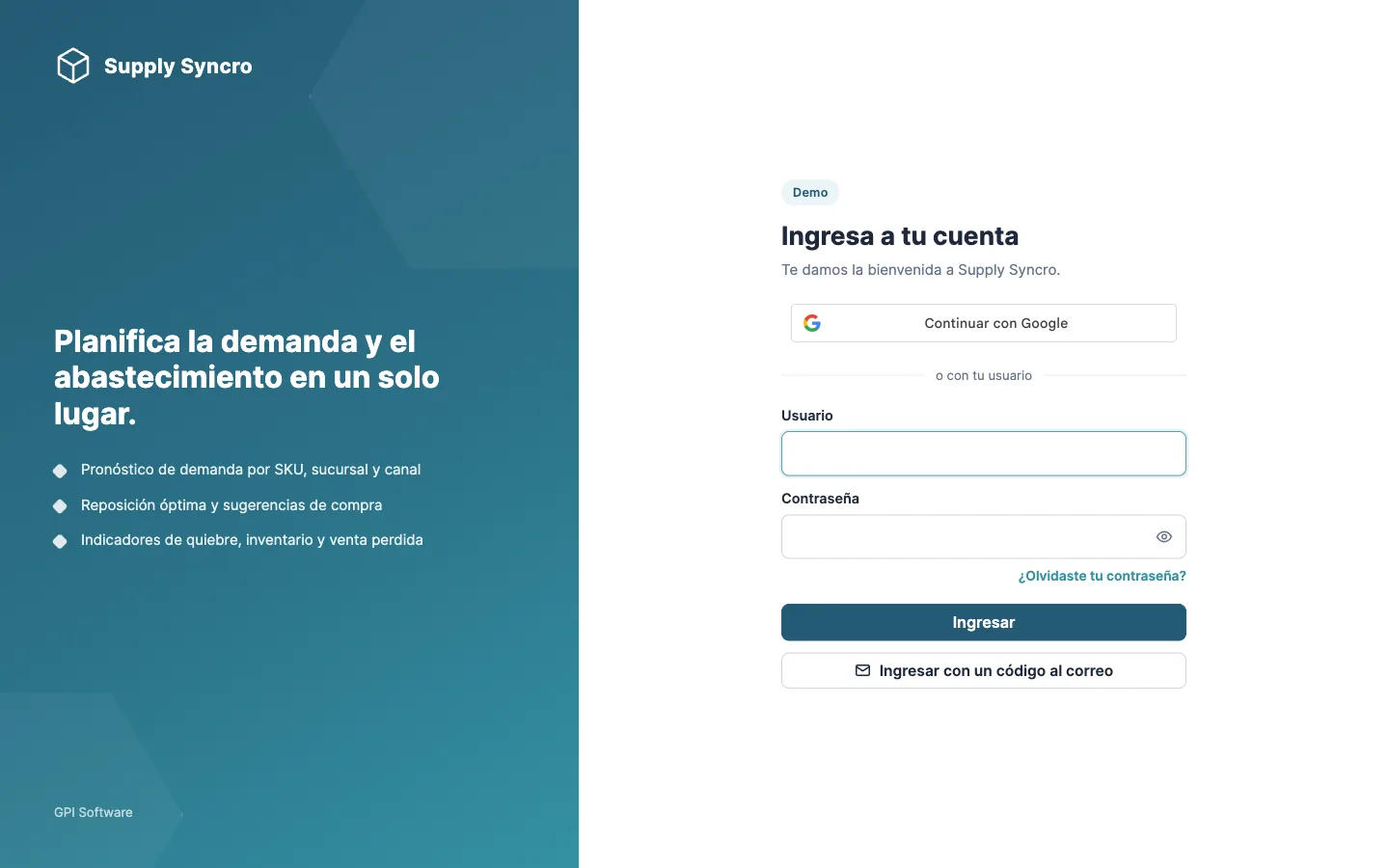
Hay tres formas de ingresar:
- Usuario y contraseña. Después de 3 intentos fallidos la cuenta se bloquea; pide al administrador de tu empresa que la desbloquee.
- Continuar con Google, con el correo registrado en tu cuenta o con un correo alternativo que hayas asociado en Mi cuenta.
- Ingresar con un código al correo. Recibes un código de 6 dígitos válido por 10 minutos. Si no llega, revisa la carpeta de spam.
¿Olvidaste tu contraseña? Usa ¿Olvidaste tu contraseña?: te llega un enlace de un solo uso, válido por 2 horas. Si activaste la verificación en dos pasos, después de la contraseña se te pedirá un código enviado a tu correo. La sesión dura 10 horas; luego debes volver a ingresar.
03Filtros y exportaciones
- En las pantallas con fechas, elige el período en el selector de rango: este mes, mes pasado, últimos 3 o 6 meses, o un rango personalizado.
- Con el botón Filtros marca los niveles por los que quieres filtrar (por ejemplo familia, sucursal o canal) y elige los valores de cada uno.
- Presiona Aplicar filtros. La pantalla se recalcula solo cuando presionas este botón.
Las tablas principales se exportan a Excel con el botón Excel o Exportar a Excel de cada pantalla. Los archivos grandes se generan en segundo plano y aparecen en el menú de descargas de la barra superior cuando están listos.
04Dashboard y acciones recomendadas
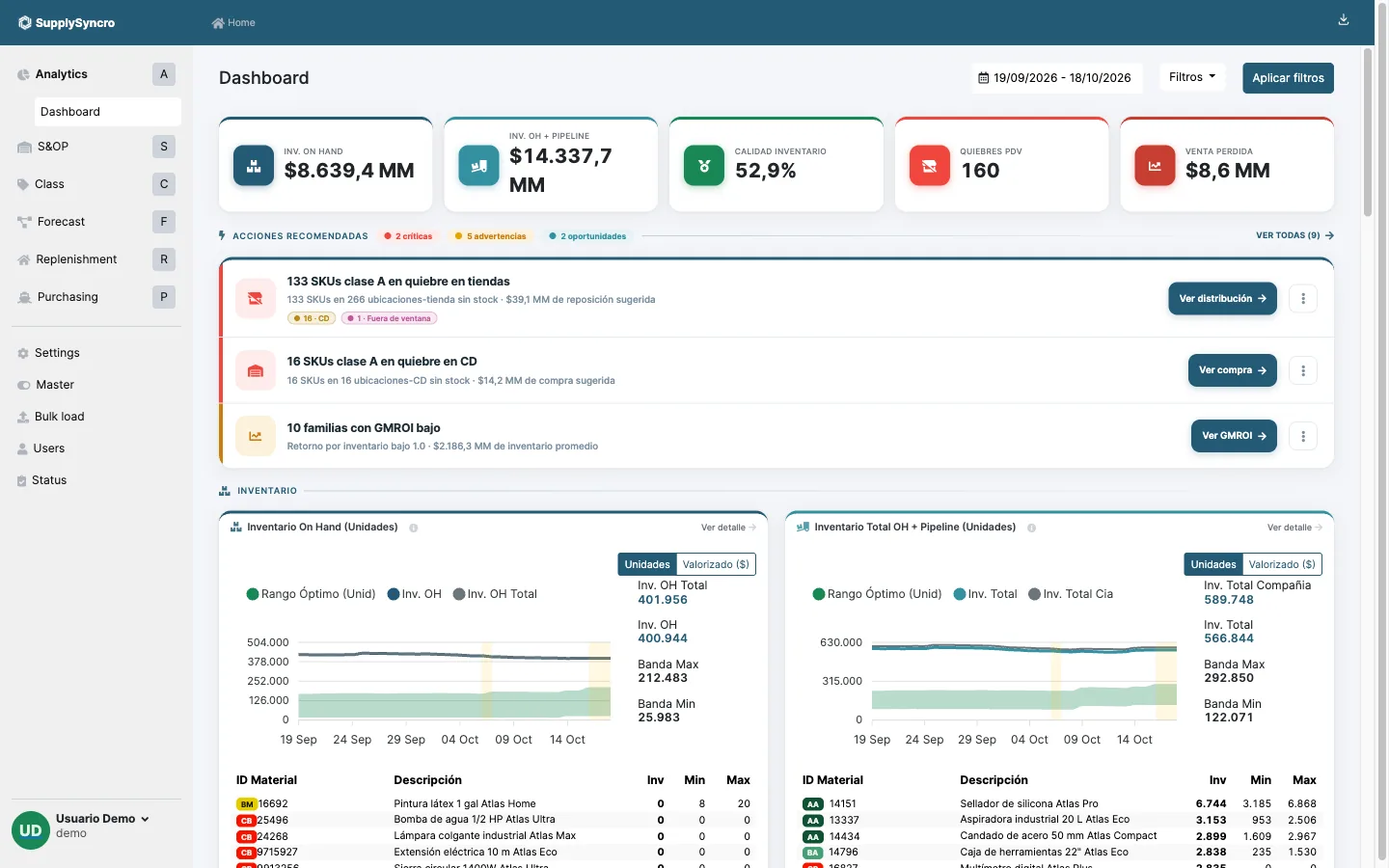
La franja superior resume el inventario on hand y con pipeline, la calidad del inventario, los quiebres en puntos de venta y la venta perdida del período. Cada gráfico tiene un enlace Ver detalle con el desglose por SKU.
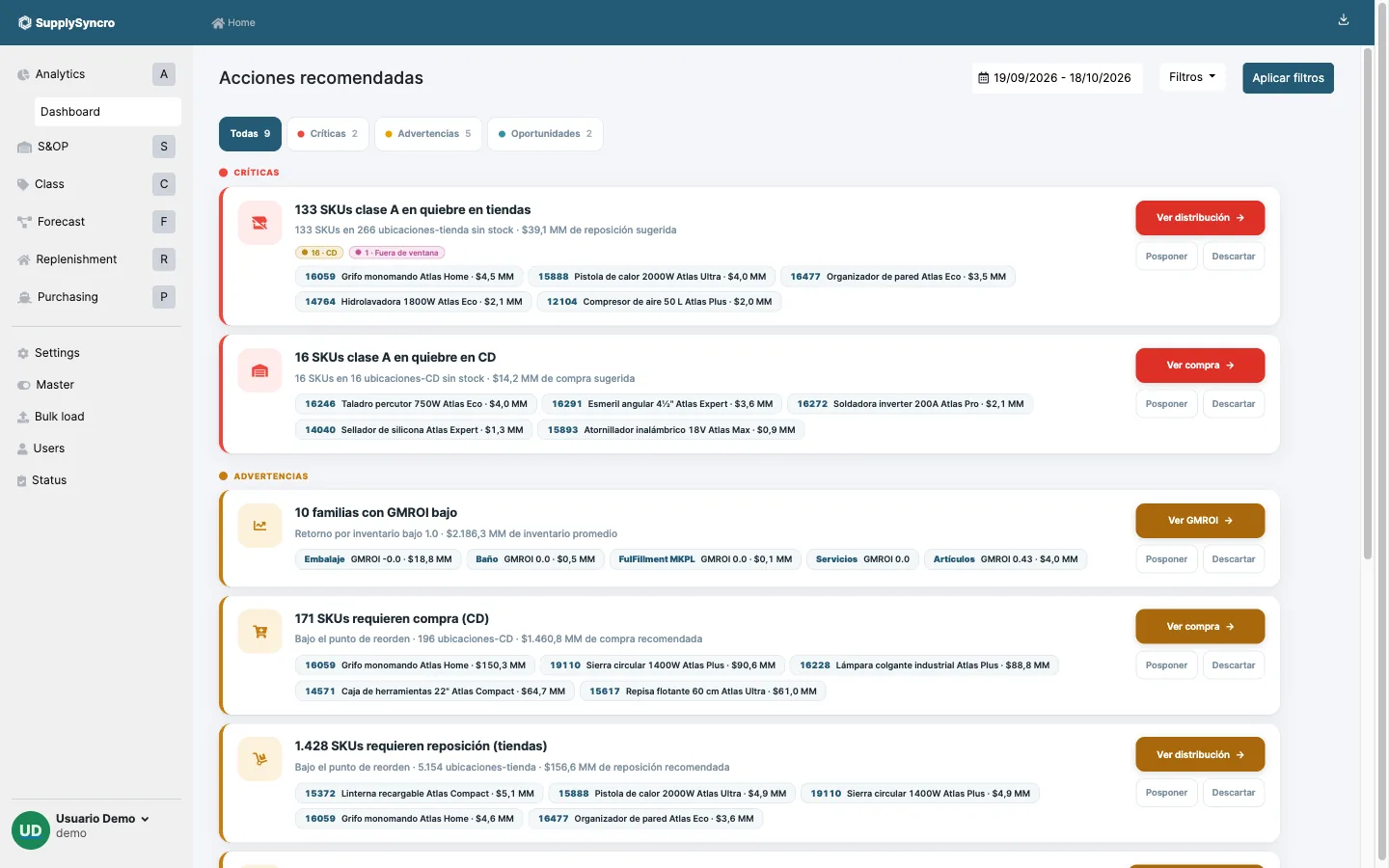
Las acciones recomendadas se ordenan en críticas, advertencias y oportunidades. El botón de cada acción te lleva a Replenishment o a Purchasing con los filtros ya aplicados. Con Ver todas se abre la lista completa, donde puedes posponer o descartar cada acción.
05Forecast
En Resultados SKU aplica los filtros y abre una fila para ver el gráfico de historia, pronóstico original, pronóstico editado e inventario disponible, junto con la tabla mensual.
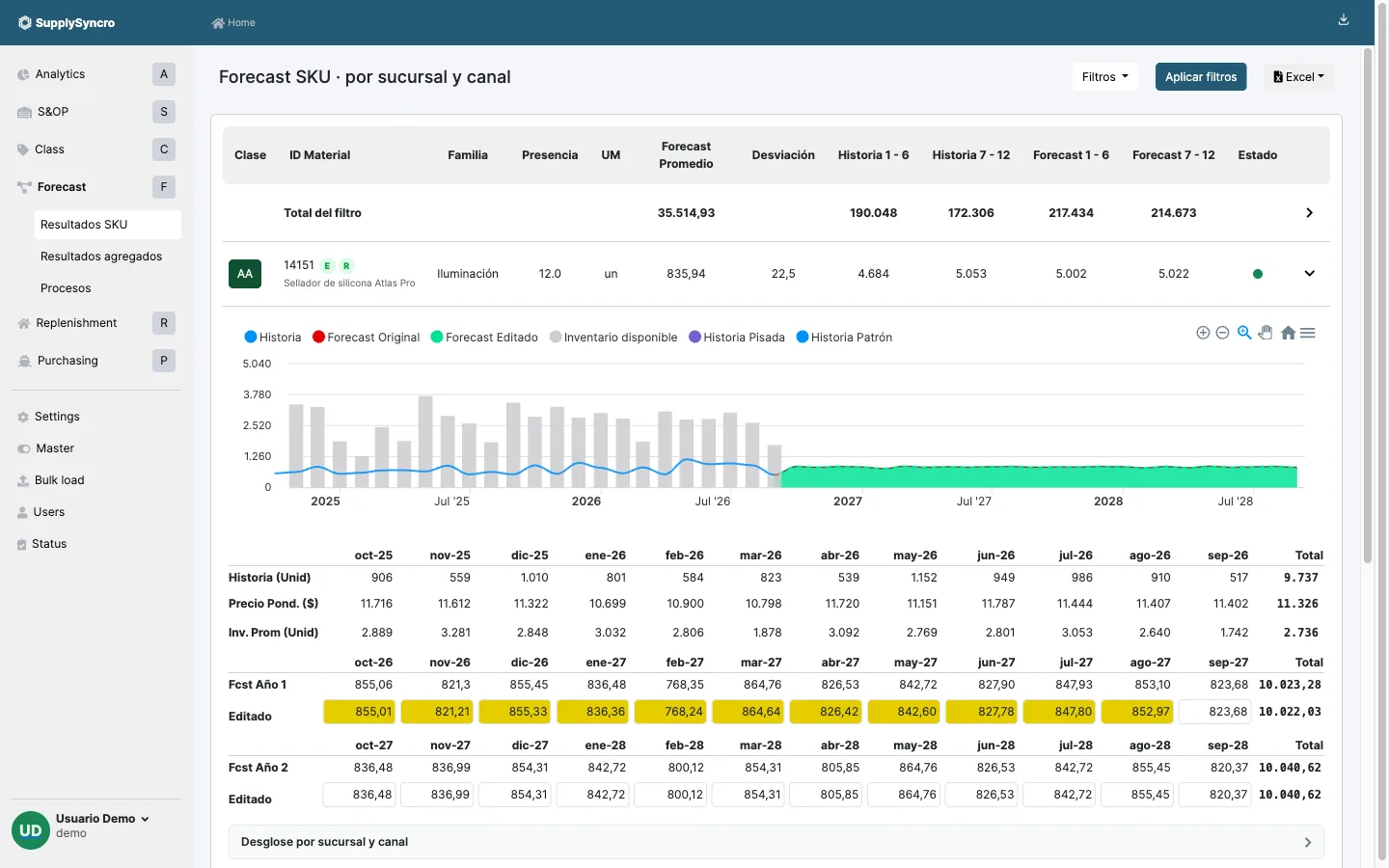
- Editar el pronóstico: cambia el valor de un mes en la fila Editado. Las celdas editadas se destacan en amarillo.
- Edición masiva: desde el menú Excel descarga el pronóstico, modifícalo y vuelve a importarlo.
- Resultados agregados muestra el pronóstico por grupo, en cantidad y monto, y también permite editarlo.
- Procesos lista las ejecuciones del modelo (las nocturnas aparecen sin usuario) y permite lanzar una nueva.
06Replenishment
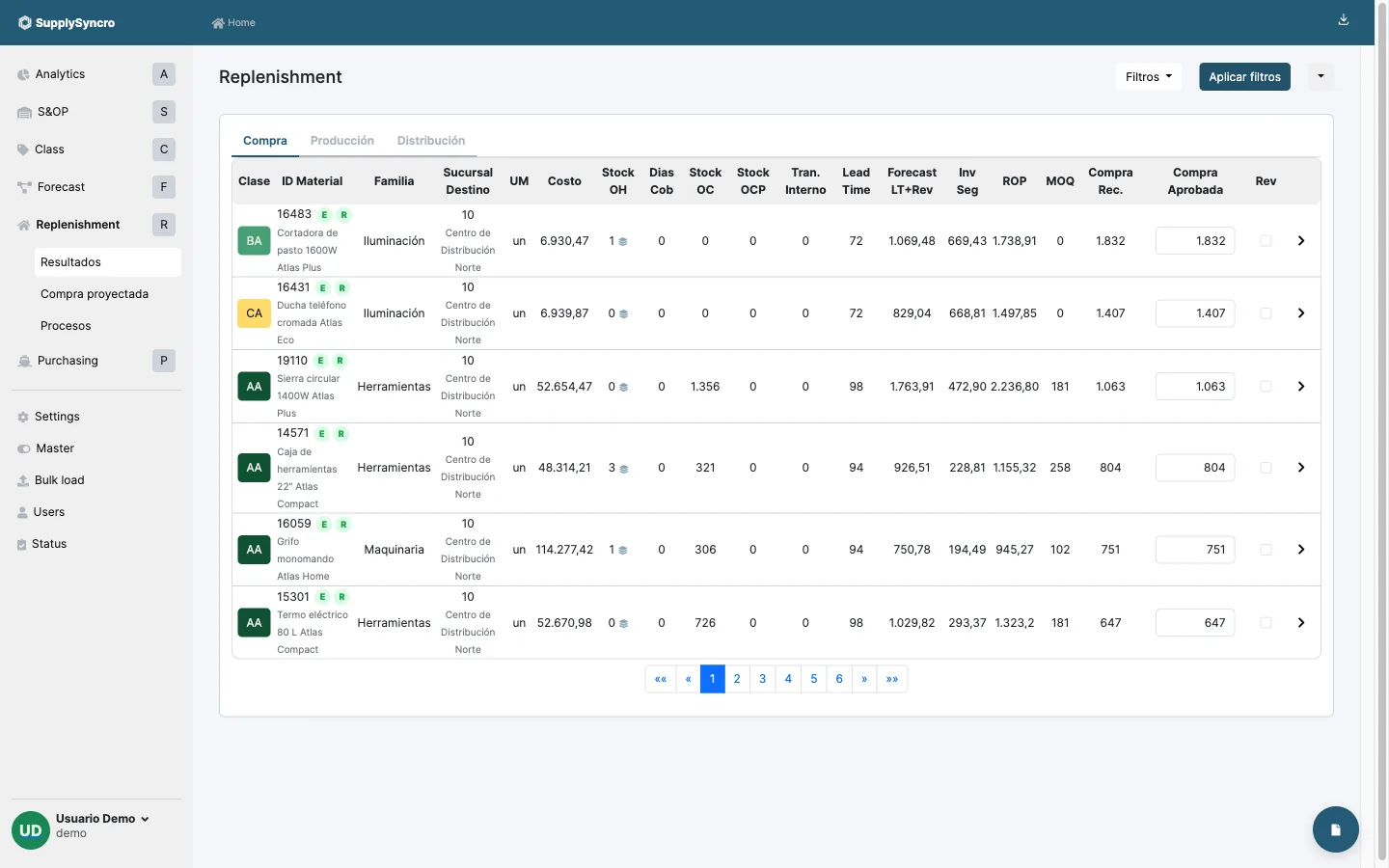
En Resultados, las pestañas Compra, Producción y Distribución muestran lo recomendado por SKU y sucursal: stock, tránsitos, lead time, pronóstico, inventario de seguridad, punto de reorden y MOQ. Ajusta la Compra aprobada cuando necesites cambiar la recomendación.
Compra proyectada simula la compra de los próximos meses por SKU o por proveedor y se recalcula cada noche. Procesos lista las ejecuciones del abastecimiento y sus archivos de resultado.
07Purchasing
El flujo de compra avanza en tres pestañas:
- Sugerencias: revisa cantidad, precio, moneda y proveedor, y genera la solicitud de compra o rechaza los SKU que no correspondan.
- Solicitudes: genera las órdenes de compra o rechaza la solicitud.
- Órdenes: envía las órdenes a tu ERP o recházalas.
Cada pestaña se exporta a Excel y registra el usuario que hizo cada paso.
08Nivel de servicio
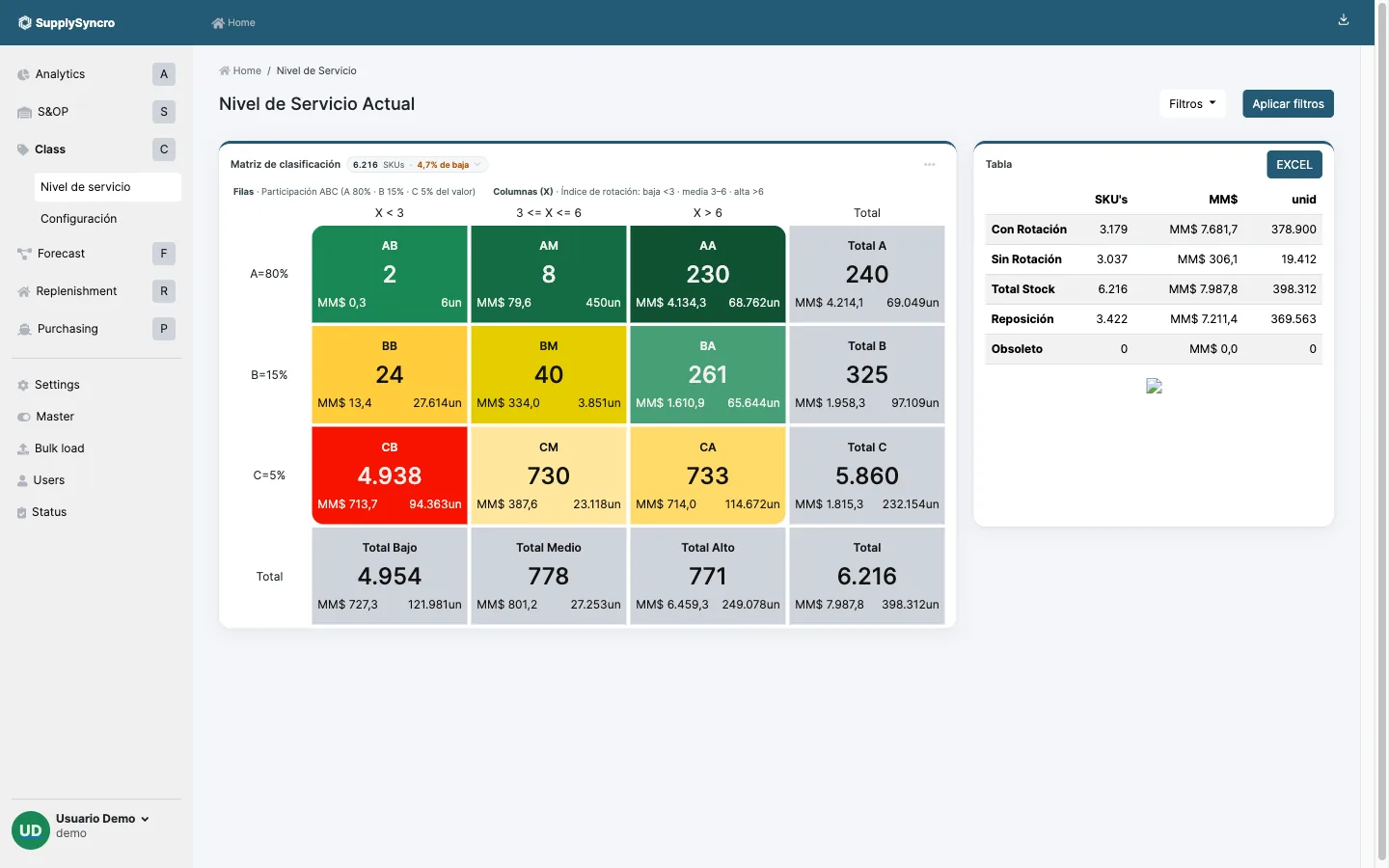
La matriz clasifica los SKU por participación en el valor (A, B y C) y por rotación (baja, media y alta), con la cantidad de SKU, el monto y las unidades de cada segmento. En Configuración se define, por categoría, el nivel de servicio y los ciclos de revisión de compra y abastecimiento.
09Carga de datos
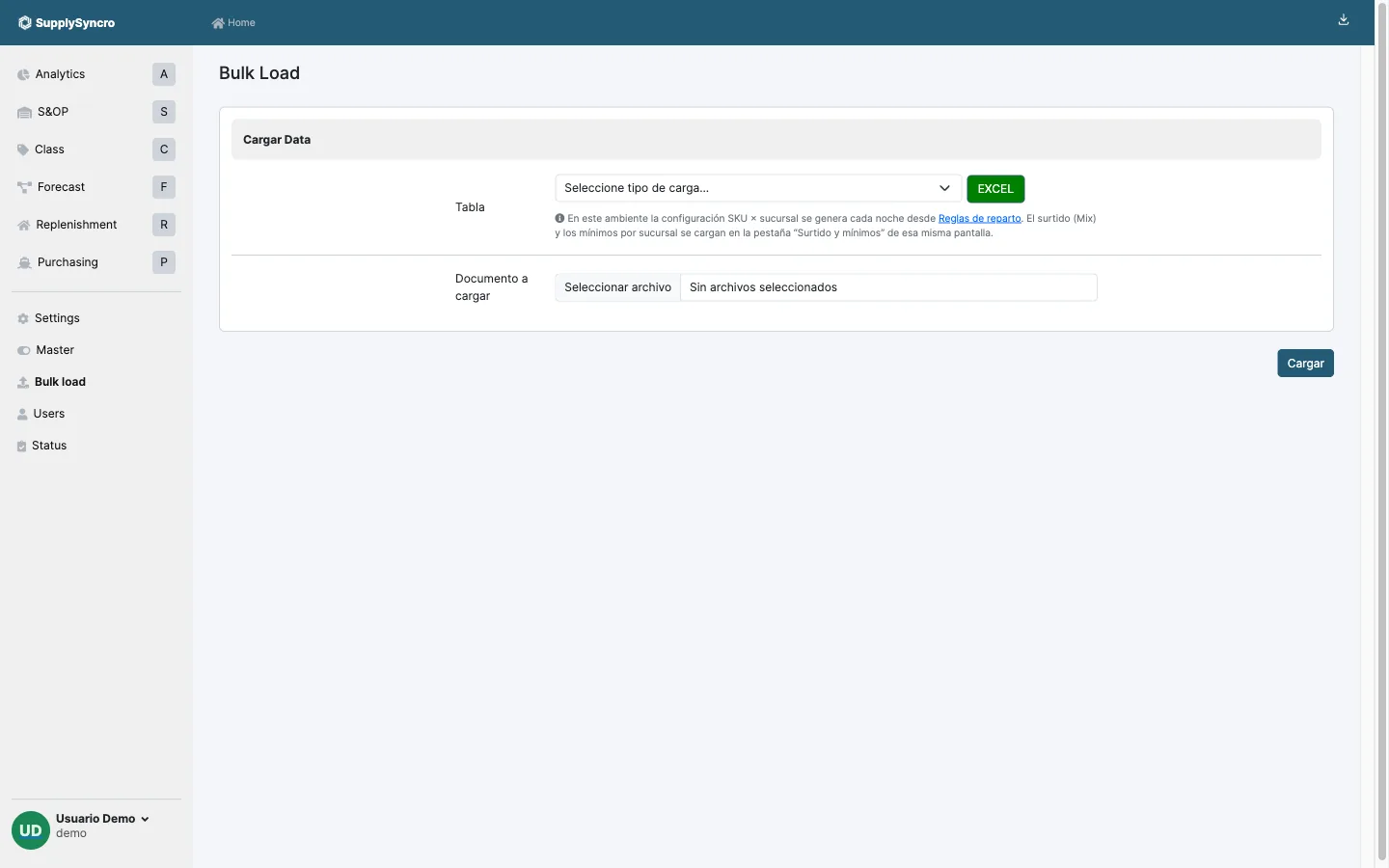
- En Bulk load elige la tabla que quieres cargar.
- Presiona EXCEL para descargar la plantilla con las columnas esperadas.
- Completa la plantilla (las fechas van en formato
AAAA-MM-DD), selecciónala y presiona Cargar.
La opción Truncar la tabla antes de cargar borra todos los registros de esa tabla antes de la carga. Úsala solo si el archivo trae la tabla completa.
Si tu empresa envía los datos de forma automática (desde SAP o por API, Snowflake, SFTP o VPN), revisa la documentación de la API o consulta con GPI Software la conexión que corresponda. En Status puedes ver cuándo se cargó por última vez cada interfaz.
10Mi cuenta
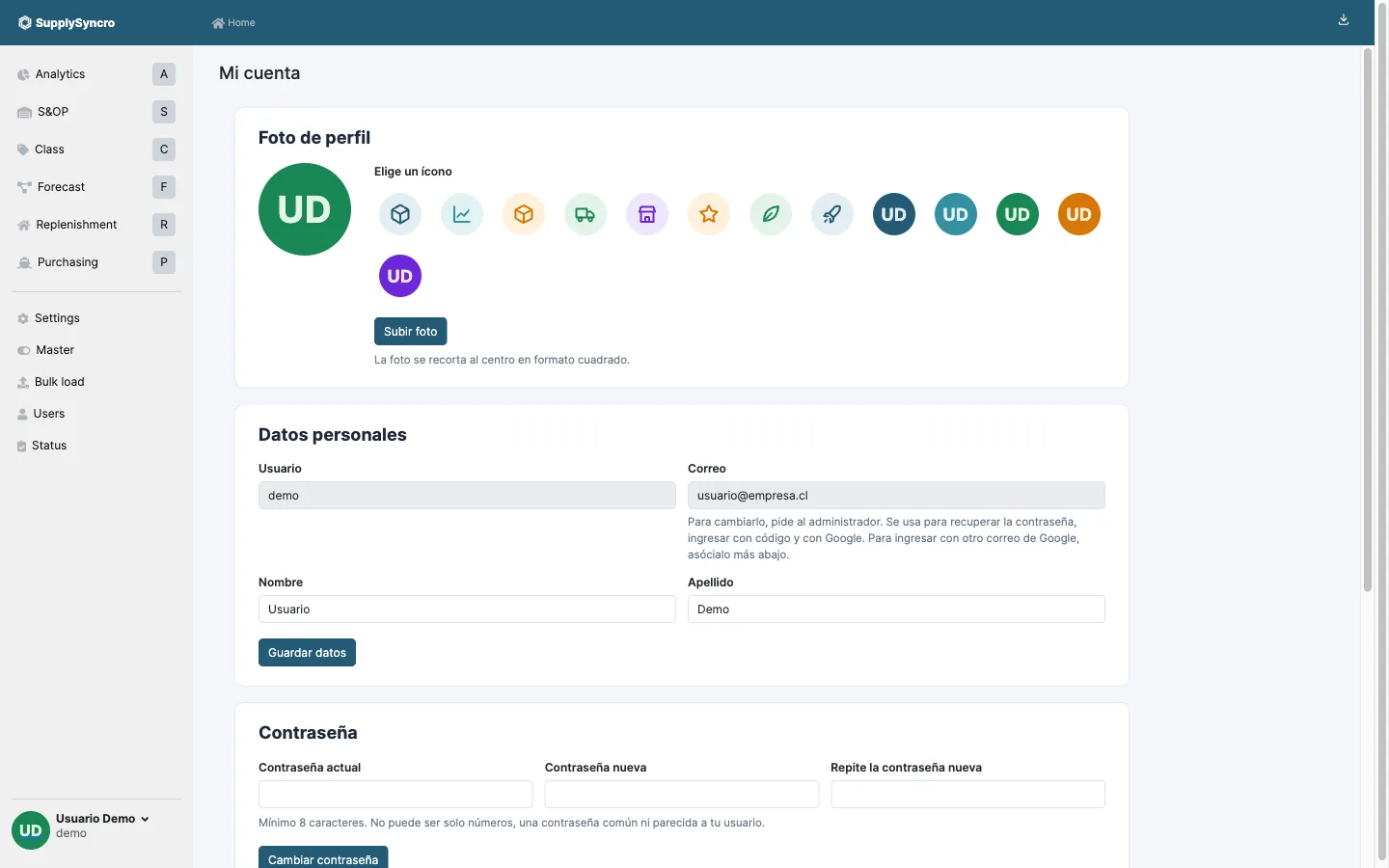
- Foto de perfil: elige un ícono o sube una foto, que se recorta en formato cuadrado.
- Datos personales: puedes cambiar tu nombre y apellido. El usuario y el correo los cambia el administrador.
- Contraseña: mínimo 8 caracteres, que no sean solo números, una contraseña común ni algo parecido a tu usuario. Te avisaremos por correo cada vez que cambie.
- Verificación en dos pasos: opcional. Al activarla, cada ingreso con contraseña pide además un código enviado a tu correo.
- Ingresar con Google con otro correo: asocia un correo de Google distinto al de tu cuenta, confirmándolo con un código.
11Soporte
Si necesitas ayuda, habla primero con el administrador de Supply Syncro en tu empresa: esa persona gestiona usuarios, perfiles y desbloqueos. Para todo lo demás, escríbenos desde el formulario de contacto.